AetherM MDT
In dieser Docs wirst du schritt für Schritt geleitet wie du dir dein MDT einrichtest
Grundbasis
Login und erste Einstellungen
Nach dem Kauf Abschluss in unseren Tebex Store bekommen sie von uns (noreplay@aetherm.de) eine E-Mail.
Der Titel ist "Your AetherM MDT is ready (Server #Serverid)"
In dieser E-Mail sind verschiedene Links sowie Buttens.
Um ihr MDT einzurichten drücken sie auf "Open Dashboard"
Sie sehn jetzt das Server Gate, das ist der schutz vor dritte das Passwort dazu ist in ihrer E-Mail unter "Server Password"

Erstellen einer Berechtigungs Gruppe
Das MDT unterscheidet zwischen drei verschiedenen Arten von Gruppen.
Department - unit - permission
Diese Typen sind zur Orentierung da, wofür was benutzt wird.
Für den Test erstellen wir jetzt eine Police Gruppe, wir müssen den namen eingeben dieser ist auch Autmatisch der Sichbare name wo jeder in ihrem MDT sieht.
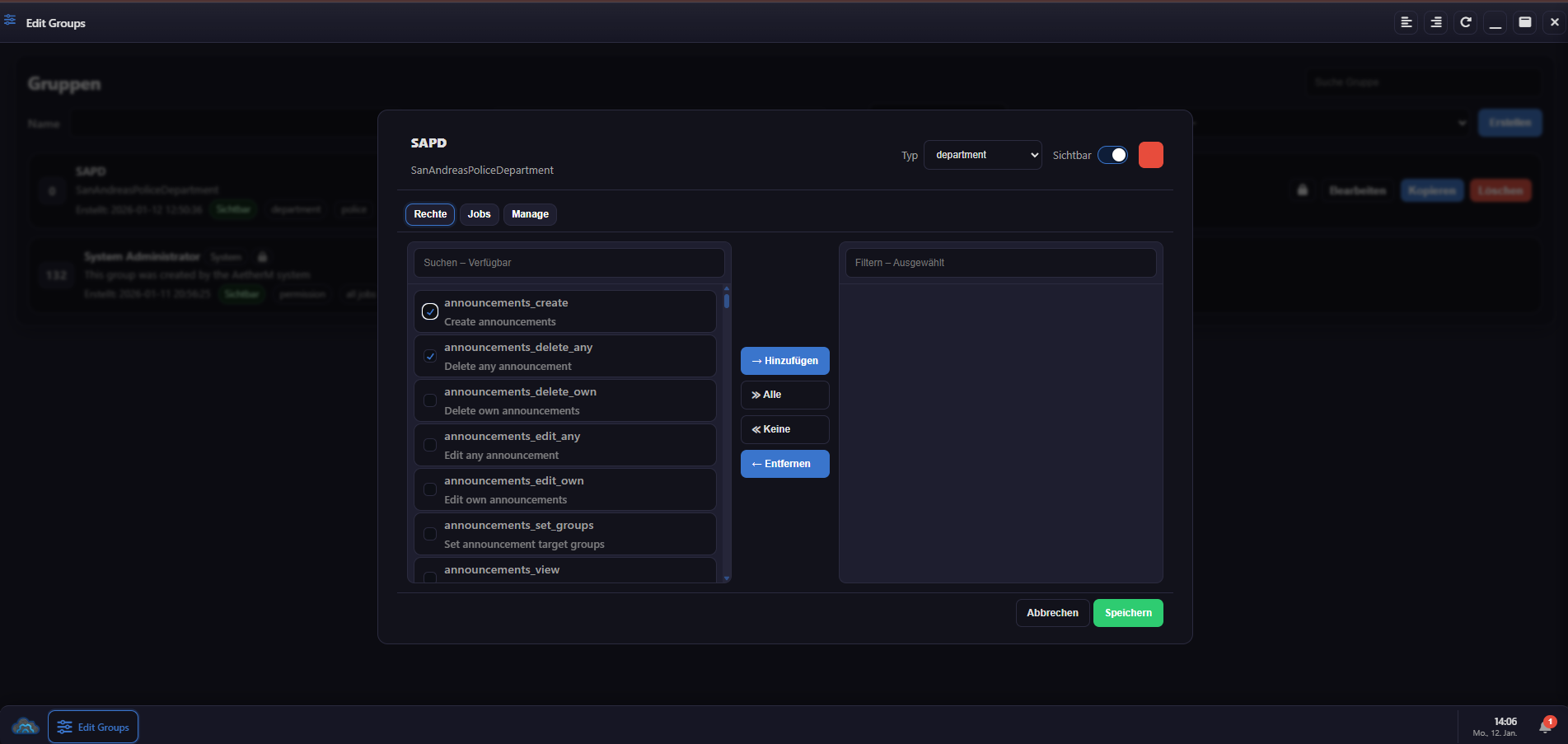
wir nehmen zum Beispiel den namen SAPD Als Beschreibung SanAndreasPoliceDepartment der Job ist police und diese Gruppe ist Sichbar Typ ist Department
Gruppen Rechte Vergeben
Um ihrer Gruppe jetzt Berechtigungen zu geben geh auf "Bearbeiten" unter den Tab Rechte sehn wir jetzt auf der Linken liste Welche Permissions verfügbar sind bzw. noch nicht der Gruppe zugewiesen.
Auf der Rechten Seite die Permissions die die Gruppe hat.
Mit Klick auf die Checkbox und auf dem Butten "Hinzufügen" Werden die Berechtigungen rüber in die Rechtespalte gesetzt.
Tab Jobs
Unter dem Tab Jobs können sie jetzt festlegen welche Jobs ihre Gruppe sehn darf, also police, ems und so weiter, also die Jobs die sie auch auf ihren FiveM Server haben.
Tab Manage
In dem Tab Manage können sie auswählen, welche Gruppe kann unsere Gruppe "SAPD" bearbeiten.
Personenakte erstellen
Personenakte erstellen
Da wir jetzt eine Gruppe haben (SAPD) gehn wir weiter und erstellen eine Personalakte.
hier führ geh zur App Persons
Wir drücken Oben Rechts in der Line der Suchleiste auf + Hinzufügen
Es öffnet sich das Erstellungs Model Vorname, Nachname, Alias, telfin usw. hier einfach etwas Spielen.
Wir gehn zu dem Wichtigen dingen, Runter zur Gruppen.
Wenn sie unser MDT für mehrere Behörden, Unternehmen verwenden ist es wichtig eine Default Gruppe an zu legen das wenn eine Akte oder Person angelegt ist Automtaisch die Standart Job Gruppe gesetzt wird.
Wird keine Gruppe gesetz, ist die Person für jede Behörde öffen. Da wir das nicht wollen setze ich für die Akte die Gruppe SAPD
Details Ansicht
Die Deatails ansicht einer Person, Wichtig zu verstehn, dass fast jede Aktion in diesem Bereich einstellbar ist.
Grundlegen haben wir hier verschiedene Tabs.
Akten (Beschuldigte) - Akten (Andere Rollen) - Waffen - Fahrzeuge - Bilder - Notizen
Akten (Beschuldigte*r):
Hier werden alle Akten Angezeigt wo die Person als Beschuldigter hinterlegt ist, man sieht direkt Aktenname, Status. Wenn sie auf die Akte Drücken, werden sie dort hin weiter geleitet.
Akten (Andere Rollen):
Hier werden alle Akten gezeigt wo die Person als, Officer, Zeuge, Opfer usw. steht. Auch hier werden Status angzeigt.
Waffen & Fahrzeuge:
In diesem Bereich sieht man dem Jeweilligen Person seine Fahrzeuge oder Waffen wo er/sie als Eigentümer eingetragen ist.
Hier wird auch der Status eines Fahrzeuges oder Waffe gezeigt, also ist sie Verloren, Beshclagnahmt...
Bilder:
Brauchen wir darüber reden?
Bilder Hochladen Profibild auswählen, wir empfehlen eine .weap
Notizen:
Notizen wäre für Verwarnungen interessant, sie könnten dadürch schreiben Person einer Verkehskontrolle kein Verbanskasten Damit sollte ein Officer die Person das nächste mal Anhalten und das Lesen das wieder Überprüfen kann.
Oder anderweitigen Themen.